
Ridimensionare le Immagini utilizzando Canva.
Canva è uno strumento di progettazione popolare che consente agli utenti di creare e ridimensionare immagini con facilità. È particolarmente utile per chi non ha accesso a software avanzati come Photoshop.
Con Canva, puoi ridimensionare le tue immagini per siti web, social media o stampa, mantenendo la qualità. Di seguito trovi una guida dettagliata su come ridimensionare le immagini in Canva.
Guida Passo-Passo per Ridimensionare le Immagini in Canva
Passo 1: Apri Canva e Crea un Nuovo Progetto
- Accedi al tuo account Canva. Se non hai un account, puoi crearne uno gratuitamente.
- Una volta effettuato l'accesso, clicca sul pulsante "Crea un progetto" in alto a destra dello schermo.
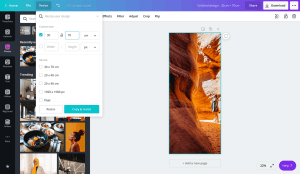
- Puoi selezionare una delle dimensioni preimpostate da Canva (ad esempio, post per social media, banner, ecc.) o cliccare su "Dimensioni personalizzate" per inserire le dimensioni desiderate.
Passo 2: Carica la tua Immagine
- Dopo aver aperto un nuovo progetto, clicca su "Caricamenti" nel menu a sinistra.
- Clicca su "Carica file" per selezionare l'immagine dal tuo computer che desideri ridimensionare.
- Una volta caricata, trascina l'immagine sul canvas.
Passo 3: Ridimensiona la tua Immagine
- Per ridimensionare l'immagine, cliccaci sopra e trascina gli angoli dell’immagine verso l'interno o l'esterno per regolare le dimensioni. Assicurati di tenere premuto il tasto Shift mentre ridimensioni per mantenere il rapporto d'aspetto. Questo garantisce che l'immagine non venga allungata o distorta.Suggerimento: Canva blocca automaticamente il rapporto d'aspetto, ma è una buona abitudine premere Shift per sicurezza.
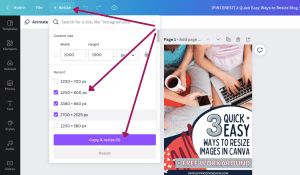
- Se vuoi cambiare le dimensioni del canvas, clicca su "Ridimensiona" nella barra degli strumenti in alto (disponibile solo per gli utenti di Canva Pro).
Inserisci le dimensioni desiderate (larghezza e altezza).
Clicca su "Ridimensiona" per cambiare le dimensioni del canvas, e l'immagine si adatterà di conseguenza.
Passo 4: Usa lo Strumento Ritaglia (Opzionale)
- Se dopo il ridimensionamento l'immagine necessita di essere ritagliata, puoi usare lo strumento ritaglia di Canva. Clicca sull'immagine e seleziona "Ritaglia" dalla barra degli strumenti in alto.
- Regola il riquadro di ritaglio per eliminare le aree indesiderate dell'immagine.
- Clicca su "Fatto" una volta che sei soddisfatto del ritaglio.
Passo 5: Regola la Qualità dell’Immagine (Opzionale)
Dopo aver ridimensionato, puoi anche migliorare la qualità dell'immagine regolando luminosità, contrasto e nitidezza. Clicca su "Modifica" nella barra degli strumenti e seleziona gli strumenti di regolazione.
Assicurati che l'immagine rimanga nitida e di alta qualità dopo il ridimensionamento.
Passo 6: Scarica la tua Immagine Ridimensionata
- Una volta soddisfatto delle dimensioni e della qualità dell'immagine, clicca sul pulsante "Condividi" in alto a destra.
- Seleziona "Scarica" dal menu a discesa.
- Scegli il formato del file. Canva offre diversi formati, come PNG, JPEG e PDF.
- PNG: Per immagini di alta qualità con trasparenza (ideale per il web).
- JPEG: Per file più leggeri con buona qualità (perfetto per social media e siti web).
- PDF: Ottimo per la stampa, soprattutto per immagini di grandi dimensioni.
- Dopo aver selezionato il formato, clicca su "Scarica" per salvare l'immagine ridimensionata sul tuo computer.
Longevità Stampe Fotografiche: Guida Completa su Inchiostri e Carte
Longevità Stampe Fotografiche: Guida Completa
Conservazione Stampe d’Arte: 7 Segreti per una Permanenza Oltre 100 Anni
Sei un fotografo, un artista o un collezionista che desidera preservare la bellezza originale delle proprie stampe per decenni? La domanda cruciale è: come garantire che un'opera stampata oggi rimanga intatta e vibrante come il primo giorno, magari per oltre cento...
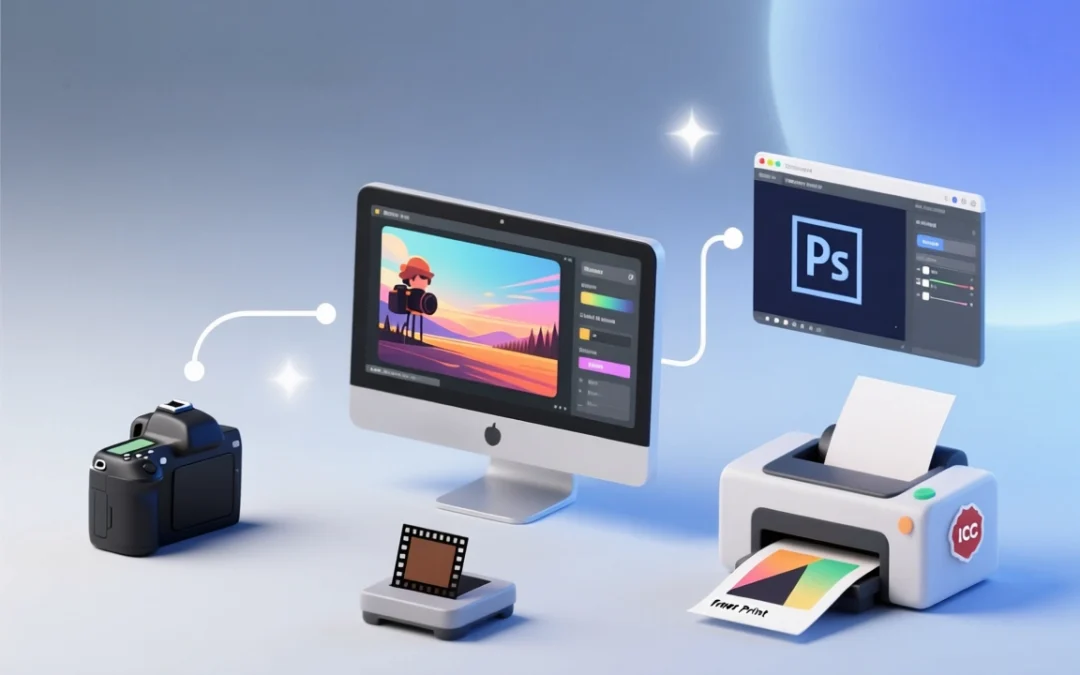
Flusso di Lavoro con Profili ICC – Guida Completa alla Gestione del Colore
Flusso di Lavoro con Profili ICC: La Guida Completa per la Gestione del Colore La corretta gestione del colore attraverso i profili ICC rappresenta uno degli aspetti più cruciali nel workflow fotografico e grafico professionale. Molti professionisti si trovano ad...
Grafica artigianale ricordi fotografici
Rendi davvero speciali i tuoi momenti con una grafica artigianale Le fotografie raccontano la nostra vita. Catturano emozioni, sorrisi, abbracci. Ma per far sì che questi momenti rimangano indelebili nel tempo, è importante valorizzarli con cura. E qui entra in gioco...
Stampare le foto significato emozione
In un mondo sempre più digitale, dove ogni ricordo vive tra le nuvole del cloud o sparisce nei feed social, stampare le foto può sembrare un gesto superato. Eppure oggi, proprio per questo, ha un valore ancora più profondo. Stampare non è solo conservare un'immagine:...
Fotolibro di Famiglia: Guida Completa
Che Cos'è Un Fotolibro Di Famiglia? Prima di iniziare, è importante capire cos'è un fotolibro di famiglia. Non si tratta solo di una raccolta di foto, ma di un progetto che racconta storie, emozioni e ricordi. Il primo passo è selezionare le immagini più...