
Ridimensionare le Immagini utilizzando Canva.
Canva è uno strumento di progettazione popolare che consente agli utenti di creare e ridimensionare immagini con facilità. È particolarmente utile per chi non ha accesso a software avanzati come Photoshop.
Con Canva, puoi ridimensionare le tue immagini per siti web, social media o stampa, mantenendo la qualità. Di seguito trovi una guida dettagliata su come ridimensionare le immagini in Canva.
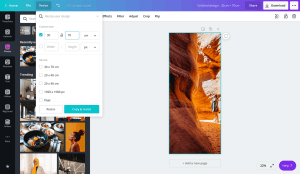
Guida Passo-Passo per Ridimensionare le Immagini in Canva
Passo 1: Apri Canva e Crea un Nuovo Progetto
- Accedi al tuo account Canva. Se non hai un account, puoi crearne uno gratuitamente.
- Una volta effettuato l'accesso, clicca sul pulsante "Crea un progetto" in alto a destra dello schermo.
- Puoi selezionare una delle dimensioni preimpostate da Canva (ad esempio, post per social media, banner, ecc.) o cliccare su "Dimensioni personalizzate" per inserire le dimensioni desiderate.
Passo 2: Carica la tua Immagine
- Dopo aver aperto un nuovo progetto, clicca su "Caricamenti" nel menu a sinistra.
- Clicca su "Carica file" per selezionare l'immagine dal tuo computer che desideri ridimensionare.
- Una volta caricata, trascina l'immagine sul canvas.
Passo 3: Ridimensiona la tua Immagine
- Per ridimensionare l'immagine, cliccaci sopra e trascina gli angoli dell’immagine verso l'interno o l'esterno per regolare le dimensioni. Assicurati di tenere premuto il tasto Shift mentre ridimensioni per mantenere il rapporto d'aspetto. Questo garantisce che l'immagine non venga allungata o distorta.Suggerimento: Canva blocca automaticamente il rapporto d'aspetto, ma è una buona abitudine premere Shift per sicurezza.
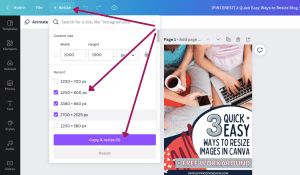
- Se vuoi cambiare le dimensioni del canvas, clicca su "Ridimensiona" nella barra degli strumenti in alto (disponibile solo per gli utenti di Canva Pro).
Inserisci le dimensioni desiderate (larghezza e altezza).
Clicca su "Ridimensiona" per cambiare le dimensioni del canvas, e l'immagine si adatterà di conseguenza.
Passo 4: Usa lo Strumento Ritaglia (Opzionale)
- Se dopo il ridimensionamento l'immagine necessita di essere ritagliata, puoi usare lo strumento ritaglia di Canva. Clicca sull'immagine e seleziona "Ritaglia" dalla barra degli strumenti in alto.
- Regola il riquadro di ritaglio per eliminare le aree indesiderate dell'immagine.
- Clicca su "Fatto" una volta che sei soddisfatto del ritaglio.
Passo 5: Regola la Qualità dell’Immagine (Opzionale)
Dopo aver ridimensionato, puoi anche migliorare la qualità dell'immagine regolando luminosità, contrasto e nitidezza. Clicca su "Modifica" nella barra degli strumenti e seleziona gli strumenti di regolazione.
Assicurati che l'immagine rimanga nitida e di alta qualità dopo il ridimensionamento.
Passo 6: Scarica la tua Immagine Ridimensionata
- Una volta soddisfatto delle dimensioni e della qualità dell'immagine, clicca sul pulsante "Condividi" in alto a destra.
- Seleziona "Scarica" dal menu a discesa.
- Scegli il formato del file. Canva offre diversi formati, come PNG, JPEG e PDF.
- PNG: Per immagini di alta qualità con trasparenza (ideale per il web).
- JPEG: Per file più leggeri con buona qualità (perfetto per social media e siti web).
- PDF: Ottimo per la stampa, soprattutto per immagini di grandi dimensioni.
- Dopo aver selezionato il formato, clicca su "Scarica" per salvare l'immagine ridimensionata sul tuo computer.
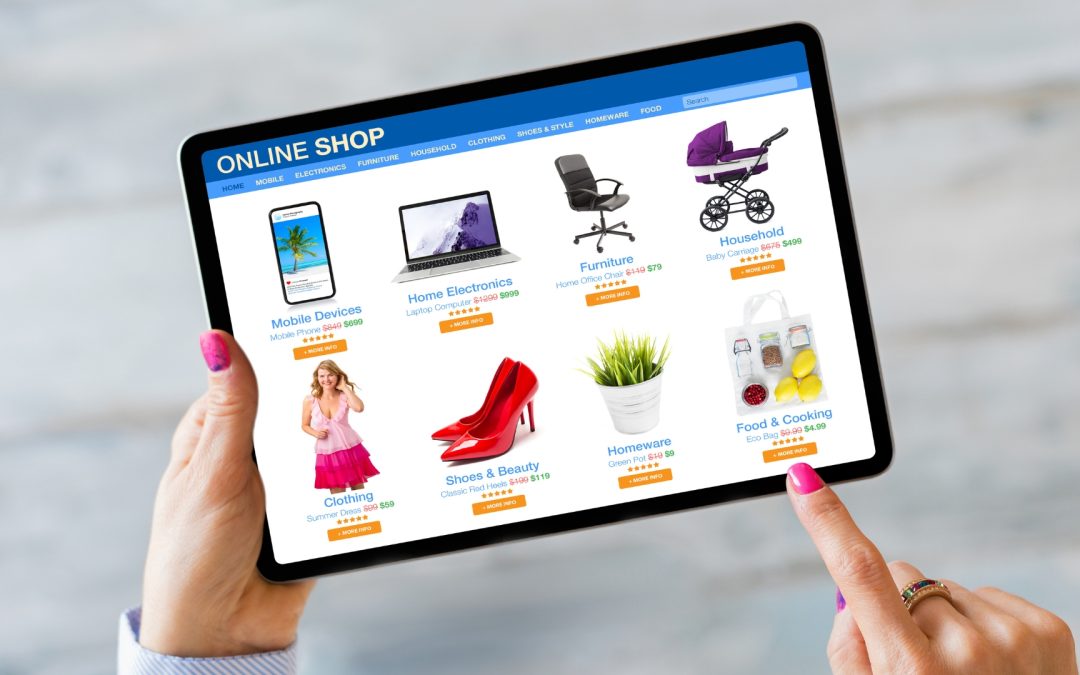
Foto Perfette per E-Commerce: Guida Facile per Aumentare le Vendite
La fotografia e-commerce è uno degli aspetti più importanti per il successo del tuo negozio online. Non solo mostrano il prodotto in vendita, ma raccontano anche una storia, creano fiducia con i clienti e possono fare la differenza nel processo d’acquisto. La...
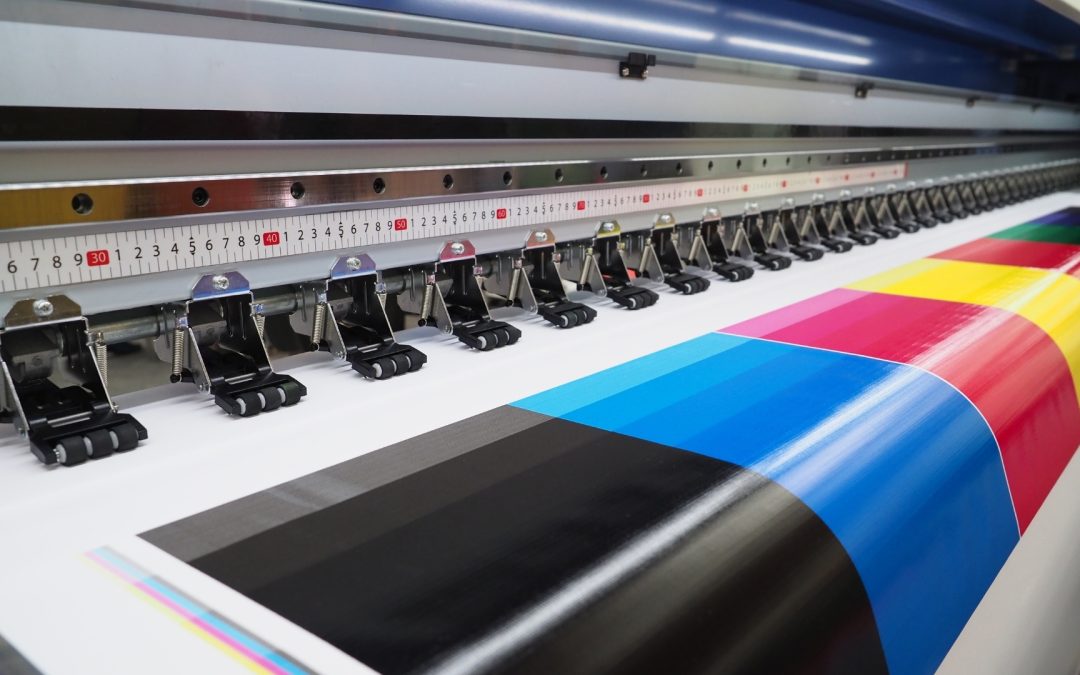
Il Fascino della Stampa Inkjet
La stampa inkjet è una tecnologia di stampa che utilizza inchiostri liquidi per trasferire l'immagine su un supporto come carta, tela o materiali plastici. Questo metodo è ampiamente utilizzato per produrre immagini ad alta qualità, rendendolo ideale per applicazioni...
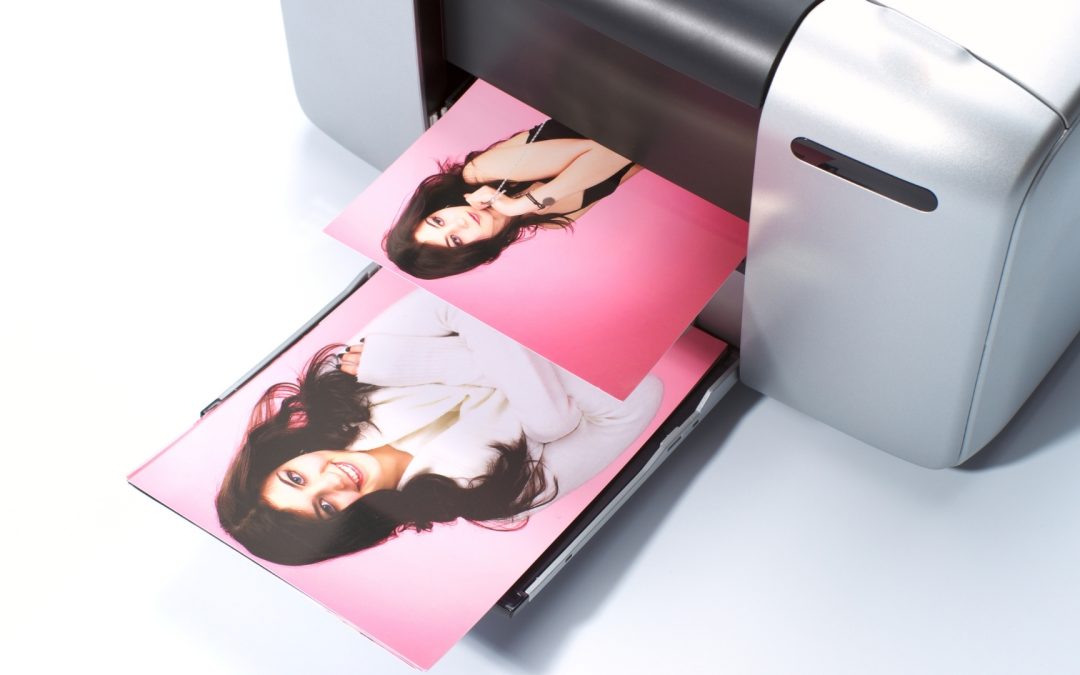
Funzionamento Stampante Inkjet fotografica.
Se sei appassionato di fotografia e desideri stampare le tue immagini con una qualità professionale, probabilmente ti sei imbattuto nelle stampanti inkjet per fotografie. Ma come funziona davvero una stampante inkjet per foto e cosa la rende così speciale? ...
Impaginare un Album con Troppe Foto: Soluzione Semplice
Ma come fare quando le tue foto sono davvero troppe per essere tutte inserite in modo ordinato e armonioso? Non preoccuparti, in questo articolo ti guiderò passo passo su come impaginare un album o fotolibro con troppe foto, creando un risultato finale che sarà tanto...
Grafica: semplici trucchi per il tuo marchio
Nel mercato competitivo di oggi, avere una forte presenza del brand è essenziale. Anche se non sei un designer professionista, puoi comunque creare grafiche visivamente attraenti che migliorano il tuo brand. Questo articolo ti fornirà semplici trucchi di graphic...
Immagini di qualità: la guida definitiva
Ridimensionare le immagini è un compito comune per sviluppatori web, grafici e creatori di contenuti. Tuttavia, è fondamentale mantenere la qualità dell'immagine durante il processo di ridimensionamento. Questa guida completa esplorerà varie tecniche e strumenti per...